
ACTIVIDAD 3: WINDOWS 8:
Unidad 2. Explorando Windows 8 (II)
2.2. Iniciar sesión en Windows 8
El proceso de iniciar una sesión en el equipo es llamado Logging on o Inicio de sesión. La apariencia de esta pantalla y el proceso exacto para iniciar sesión en Windows depende de si hay más de una cuenta de usuario y si ha establecido otros nuevos métodos para agregar contraseñas.
Vea el siguiente vídeo para que tenga una idea de cómo iniciar sesión.
Por lo general una cuenta en Windows 8 posee una contraseña clásica para iniciar sesión. Se mostrará una imagen y el nombre de usuario, así como un campo para agregar tu contraseña.
En un solo equipo puede haber más de dos cuentas de usuario, por lo tanto, puede elegir una de las cuentas y luego escribir su contraseña para iniciar sesión.
Ahora Windows 8 presenta diversas formas de iniciar sesión. Puede agregar ahora un PIN de 4 dígitos para acelerar el ingreso al sistema. Pero la característica más resaltante es la contraseña por imagen, que permite seleccionar ciertos puntos o gestos de una imagen y así iniciar sesión.
2.3. Iniciando sesión
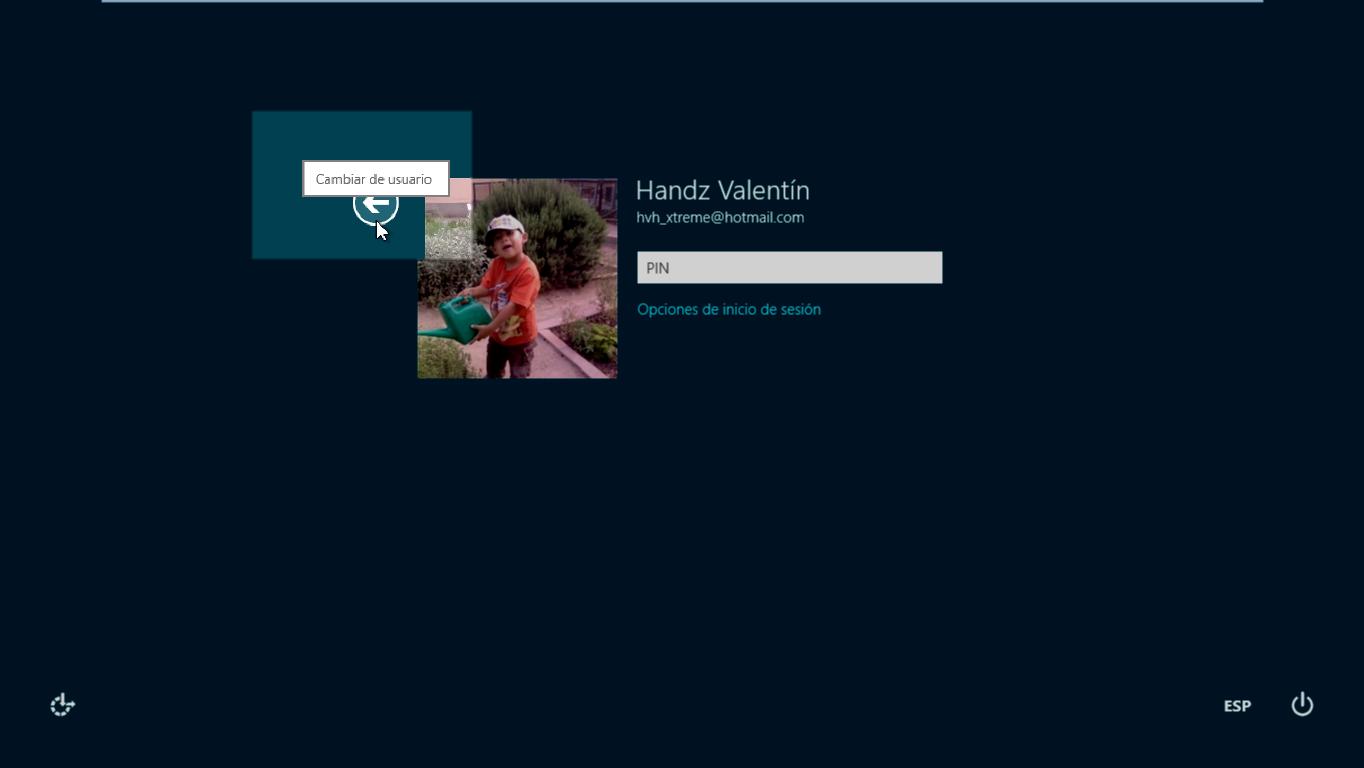
El inicio de sesión común es ingresar seleccionando su nombre de usuario y escribir su contraseña. Al encender un equipo con Windows 8 y haber levantado el telón de la Pantalla de Bloqueo, se mostrará una cuenta de usuario. Aunque haya más cuentas, siempre se mostrará la última al cual inició sesión.
Use la flecha Cambiar de usuario para regresar a la selección de cuentas de usuario.
Unidad 2. Explorando Windows 8 (III)
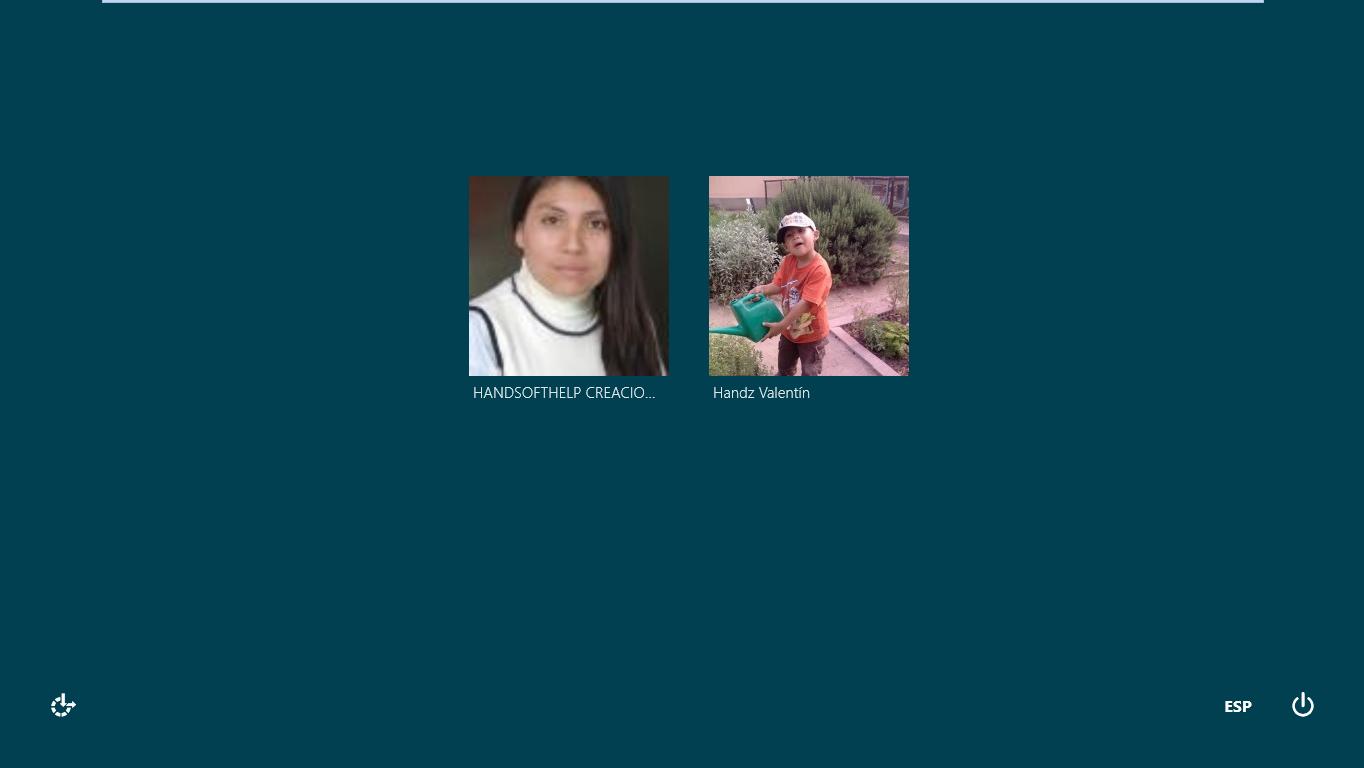
Es en esta pantalla dónde podrá ver todas las cuentas creadas en su equipo con Windows 8. Haga clic en una de ellas para iniciar sesión.
La pantalla para iniciar sesión muestra la imagen de su cuenta de usuario, así como el nombre, correo electrónico y el campo para su contraseña. Es posible que debajo del campo de contraseña se encuentre la opción Opciones de inicio de sesión el cual permite elegir otras formas de iniciar sesión, como la Contraseña de imagen o el PIN.
Escriba su contraseña en el campo de contraseña. Cuando lo hace, aparece el ícono de un ojo; si mantiene pulsado clic en el ojo podrá ver los caracteres de su contraseña, de esta manera podrá evitar equivocarse, pero no lo haga en frente de un amigo.
Haga clic en el botón Enviar o pulse la tecla Enter para iniciar sesión. Una vez hecho esto, podrá ingresar a su nueva interfaz de usuario. Conocido ahora como Pantalla Inicio, este entorno refleja la nueva forma de trabajo en Windows 8.
Unidad 2. Explorando Windows 8 (IV)
2.4. Usando un PIN o contraseña de imagen
Windows 8 presenta dos nuevo métodos para iniciar sesión de manera más rápida y otra más segura. Si está en la pantalla de inicio de sesión (como la imagen anterior) puede hacer clic en Opciones de Inicio de sesión para acceder a otras formas de iniciar sesión.
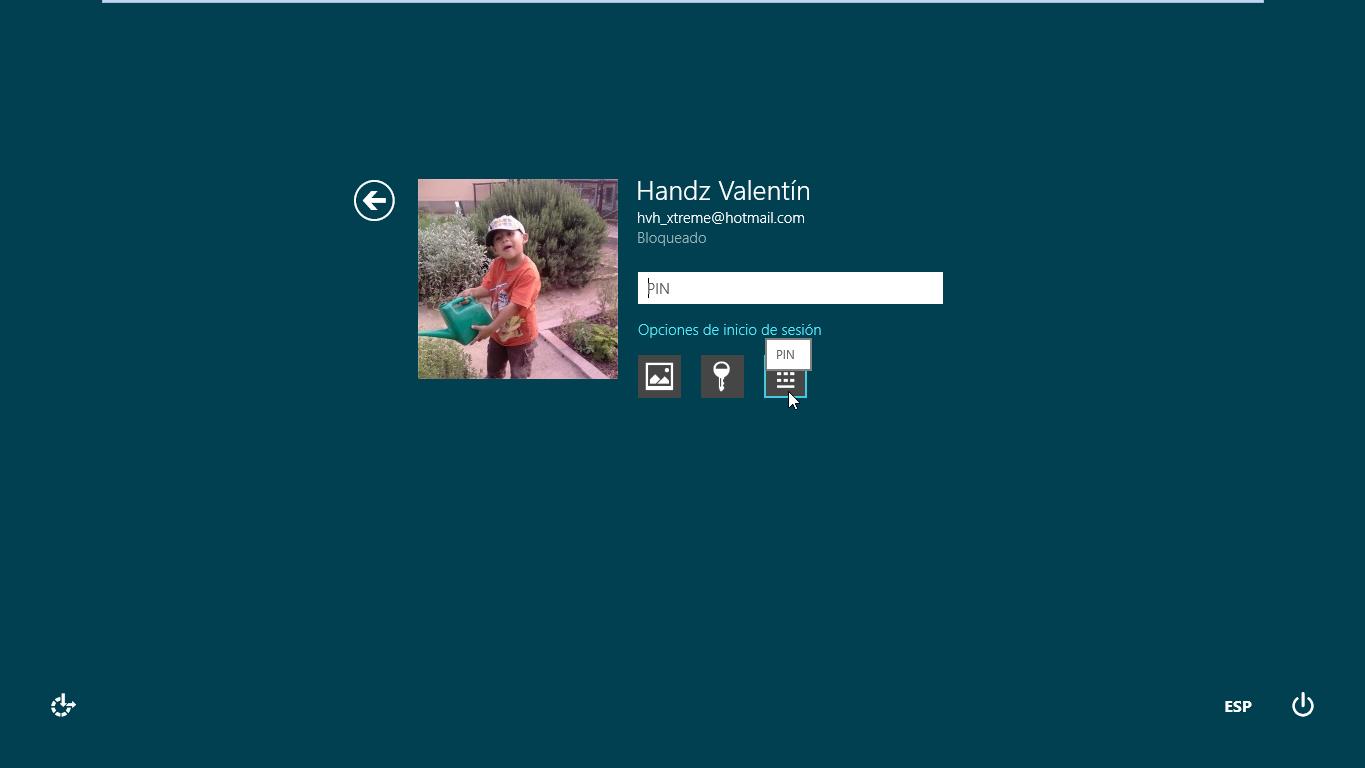
Un PIN o número de identificación personal, es un código de 4 dígitos que podrá usar para iniciar sesión de una manera más rápida, ya que solo deberá acordarse de 4 simples caracteres en lugar de una contraseña normal y quizá un poco complicada.
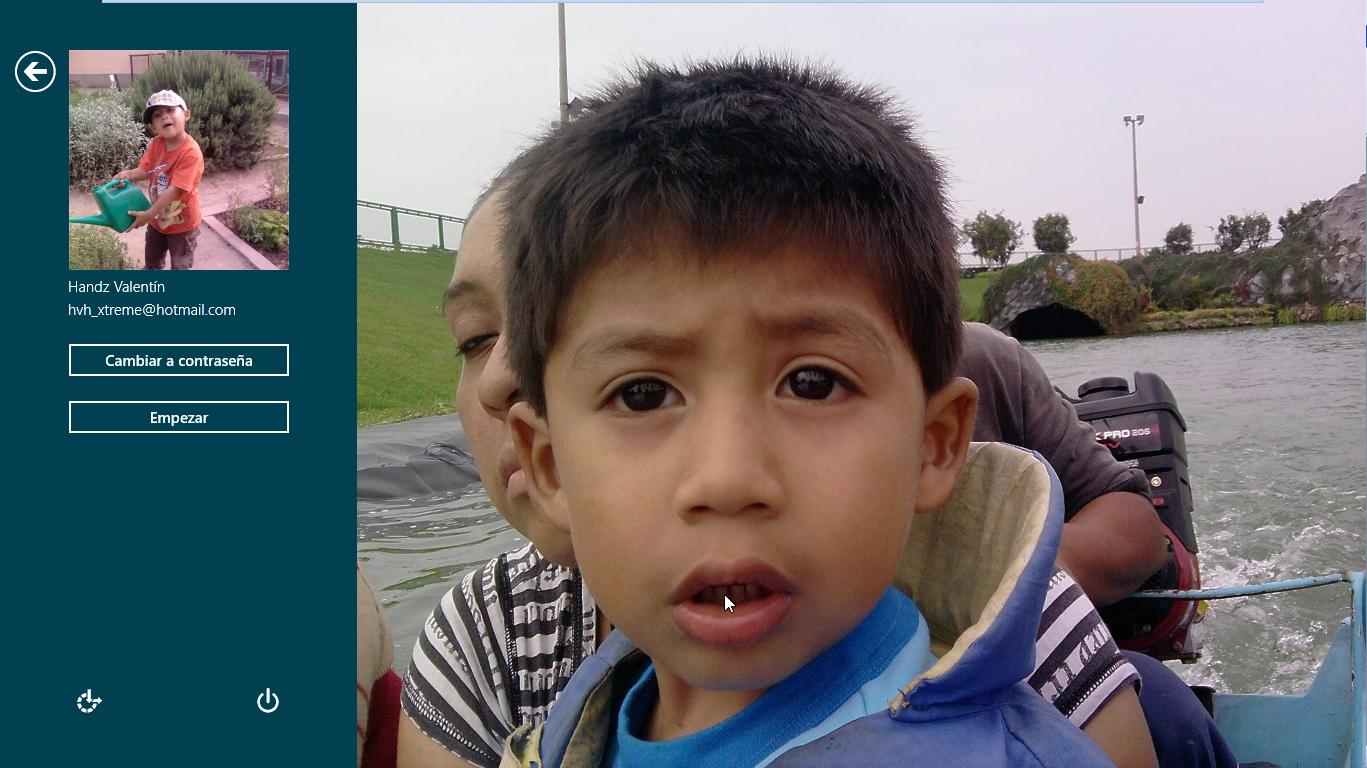
La otra forma de iniciar sesión es mediante una contraseña de imagen. En la contraseña de imagen usted elige tres puntos o gestos que deberá recordar para luego marcarlos de manera idéntica en la imagen.
Si se ha equivocado puede usar Empezar para comenzar de nuevo, y Cambiar a contraseña para elegir otro método de inicio de sesión.
Unidad 2. Explorando Windows 8 (V)
2.5. Explorando el Pantalla Inicio
La primera pantalla que verá será el Pantalla Inicio, que de seguro al verla habrá quedado sorprendido y extrañado porque quizá no sabe por dónde comenzar, pero no se preocupe, es más sencillo de lo que cree. Esta interfaz es llamada METRO. Metro es un código interno llamado así por una tipografía basada en un lenguaje de diseño creado por Microsoft. Esta interfaz fue usada originalmente en su sistema Windows Phone 7.
Cuando ingresa a la Pantalla Inicio usted se sentirá como si estuviera trabajando en un dispositivo móvil, quizá una Tablet. Las pequeñas imágenes que ve ahí son llamadas Mosaicos, cada Mosaico es una aplicación diseñada exclusivamente para la interfaz METRO.
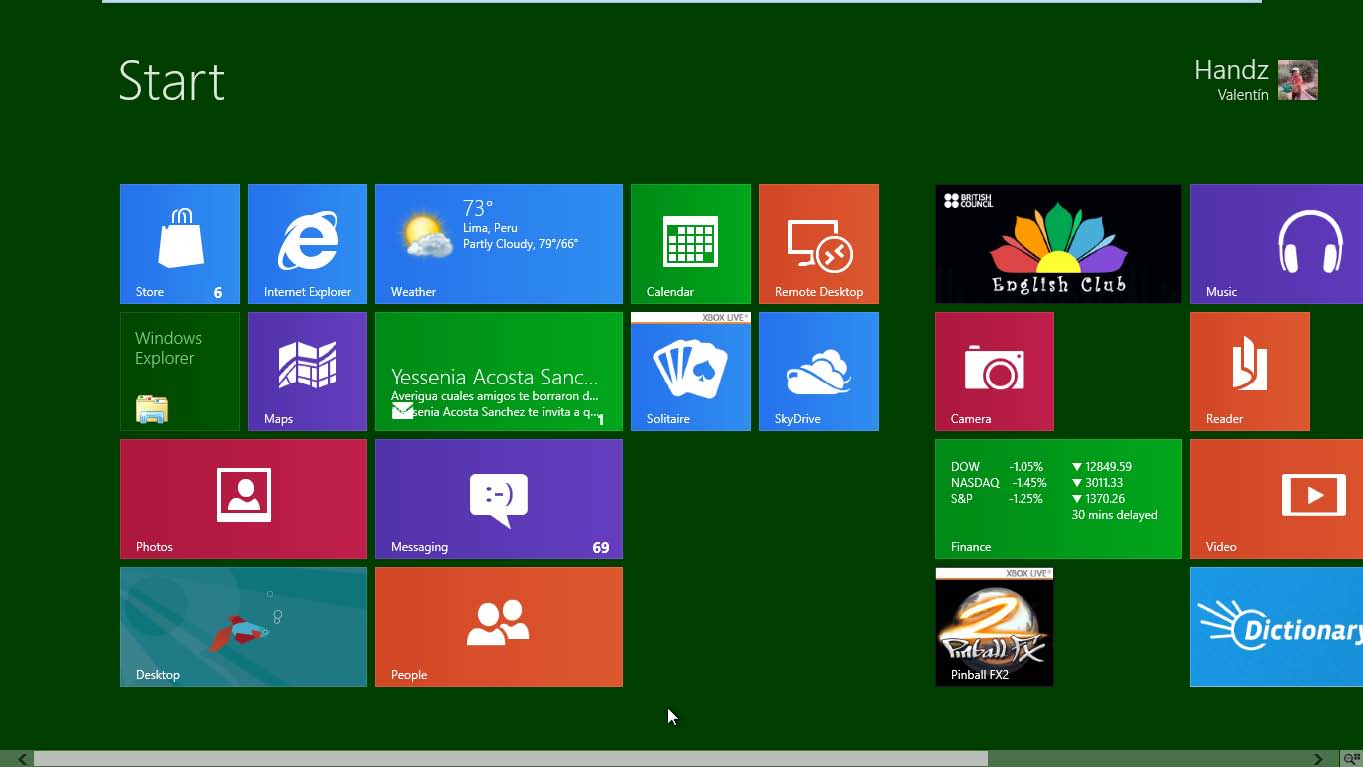
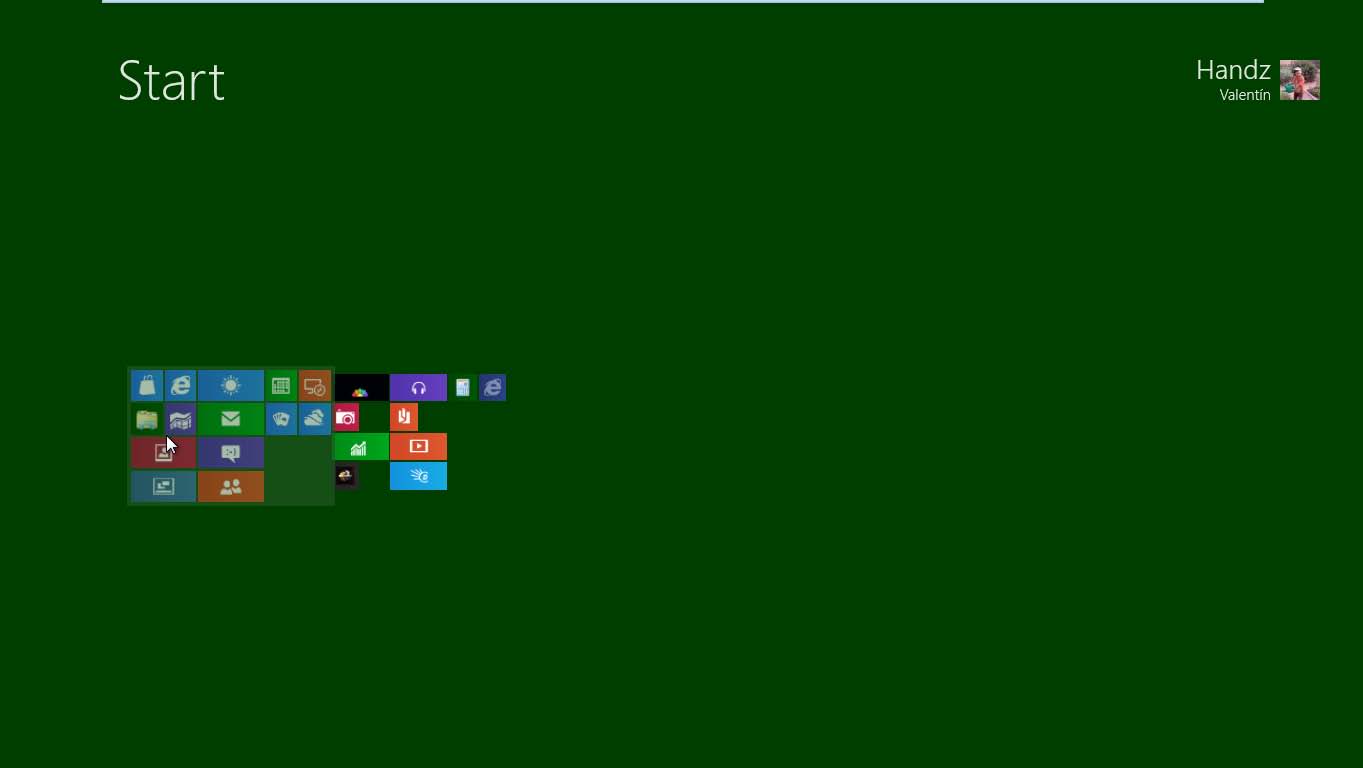
Al final de la Barra de desplazamiento horizontal se encuentra un ícono de minimizar, haga clic en el ícono para poder posicionar sus grupos. Para salir de esa vista simplemente haga clic en un espacio libre de la Pantalla Inicio.
Unidad 2. Explorando Windows 8 (VI)
2.6. El Escritorio
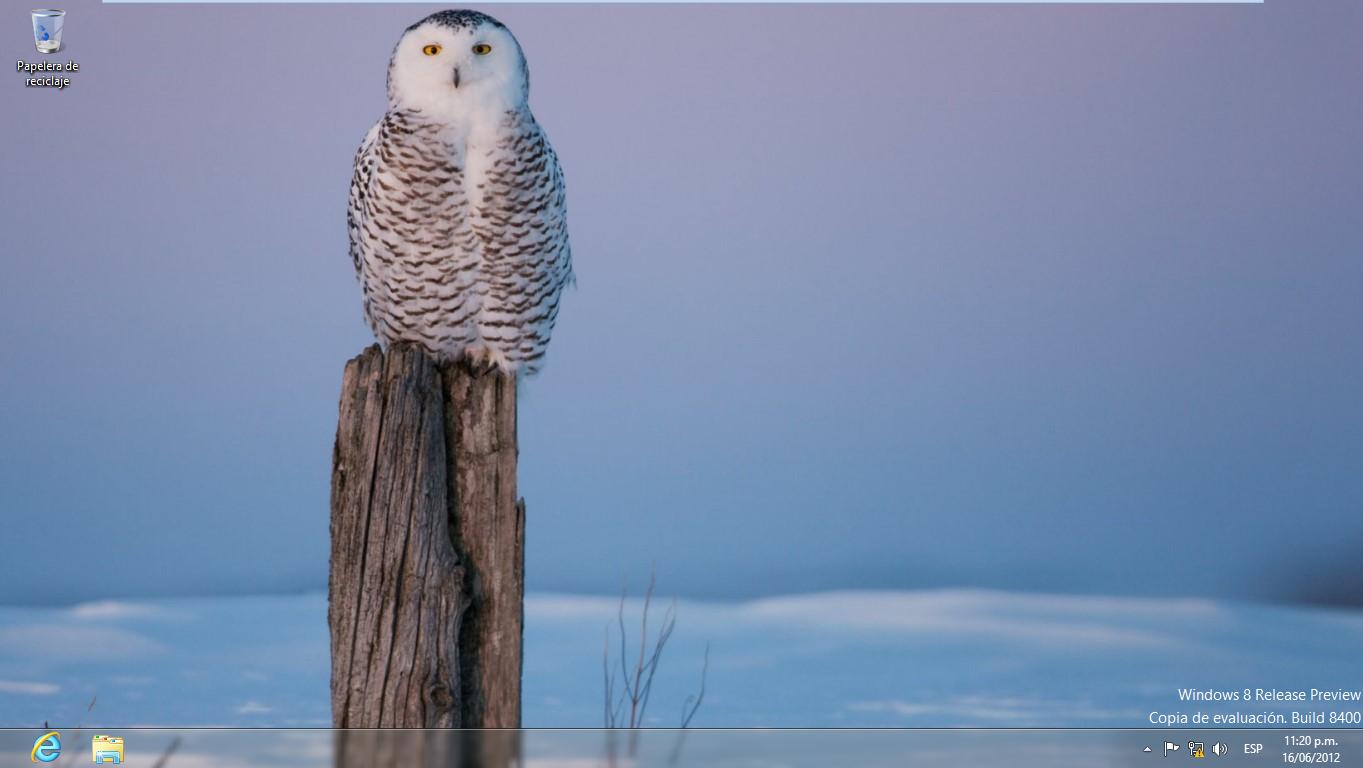
Si aún queremos trabajar cómodamente con nuestras aplicaciones de siempre, el Escritorio de Windows aún existe y trabaja tan igual que Windows 7. Dentro de la Pantalla Inicio se encuentra el tile Desktop, puede hacer clic en él para acceder al escritorio de Windows.
El Escritorio de Windows 8 es idéntico al de Windows 7. La versión final suponemos que Microsoft mostrará el nuevo logo de Windows 8 en el fondo de escritorio. En cualquier caso podrá cambiar el fondo de escritorio por uno mucho más hermoso, ya sea una fotografía familiar, o un bello paisaje.
Dependiendo de sus configuraciones de Windows 8 y los programas instalados en su equipo, podría tener uno o más íconos en su escritorio. El ícono podría representar un tipo de archivo (como documentos, archivos de texto, o una base de datos) o componentes de almacenamiento (como carpetas, unidades de disco duro o unidades de DVD) o también podría indicar los programas predeterminados para abrir un archivo.
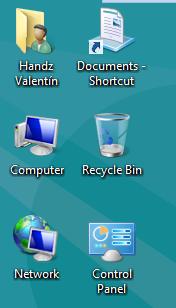
Debajo de cada ícono del escritorio está el nombre del elemento que lo representa. Si el nombre es muy largo para aparecer en dos líneas, este es truncado por puntos suspensivos (…) cuando no esté seleccionado y se muestra completo cuando hace clic en él, o algunas veces cuando hace clic en el escritorio.
Cuando señala un ícono, un ScreenTip aparece conteniendo información específica del elemento seleccionado. Señalando un acceso directo de un programa, muestra la ubicación del archivo que inicia el programa. Señalando un archivo muestra el nombre del archivo, el tipo, su amaño y la fecha de modificación. Puedes iniciar un programa, abrir una carpeta o un archivo, o dirigirse a una ubicación de red o sitio Web haciendo doble clic sobre el elemento o ícono.
Nota: Usted puede crear sus propios accesos directo a sus programas para poder acceder más rápido a ellos. Cuando elimina un acceso directo del escritorio, usted no borra el programa, solo borra el enlace hacia ese programa, carpeta, archivo o sitio Web.
Unidad 2. Explorando Windows 8 (VII)
2.7. El nuevo menú Inicio
Para aclarar las cosas, el menú inicio ya no existe como tal. El nuevo menú inicio en realidad es el Pantalla Inicio. Los tiles son las aplicaciones instaladas en su disco duro que permite acceder a ellos con tan solo un clic o un toque.
Vea el siguiente vídeo para que tenga una idea de cómo manejar la pantalla Inicio.
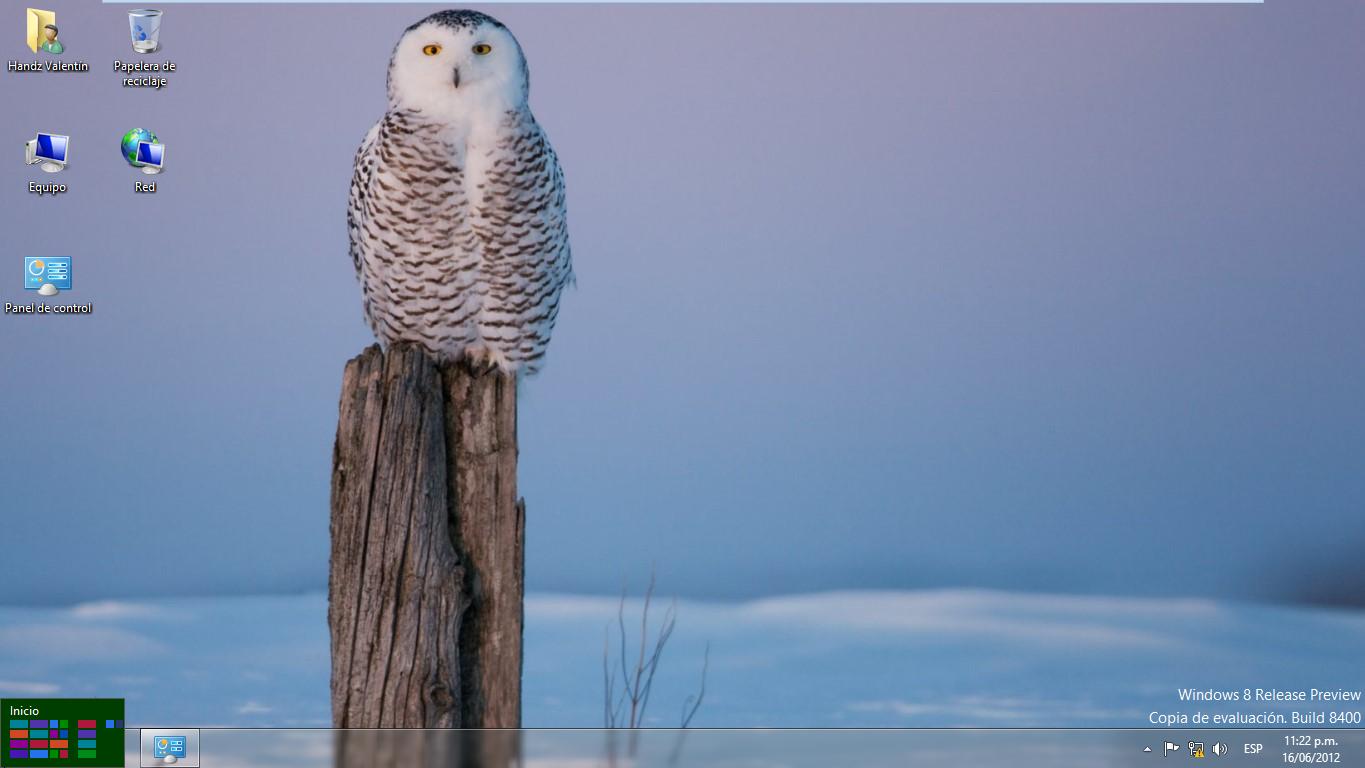
Mientras está en el Escritorio de Windows 8, en la parte inferior se encuentra la famosa barra de tareas clásica. Pero una de las cosas que no encontrará es el famoso y desaparecido Botón Inicio. El botón inicio ha desaparecido para dar lugar a una miniatura que permite acceder a la Pantalla Inicio. Señale la esquina inferior izquierda, justo debajo dónde estaba el botón inicio en versiones anteriores, cuando lo haga, aparecerá una miniatura para acceder a la Pantalla Inicio y al hacer clic entrará a esta pantalla.
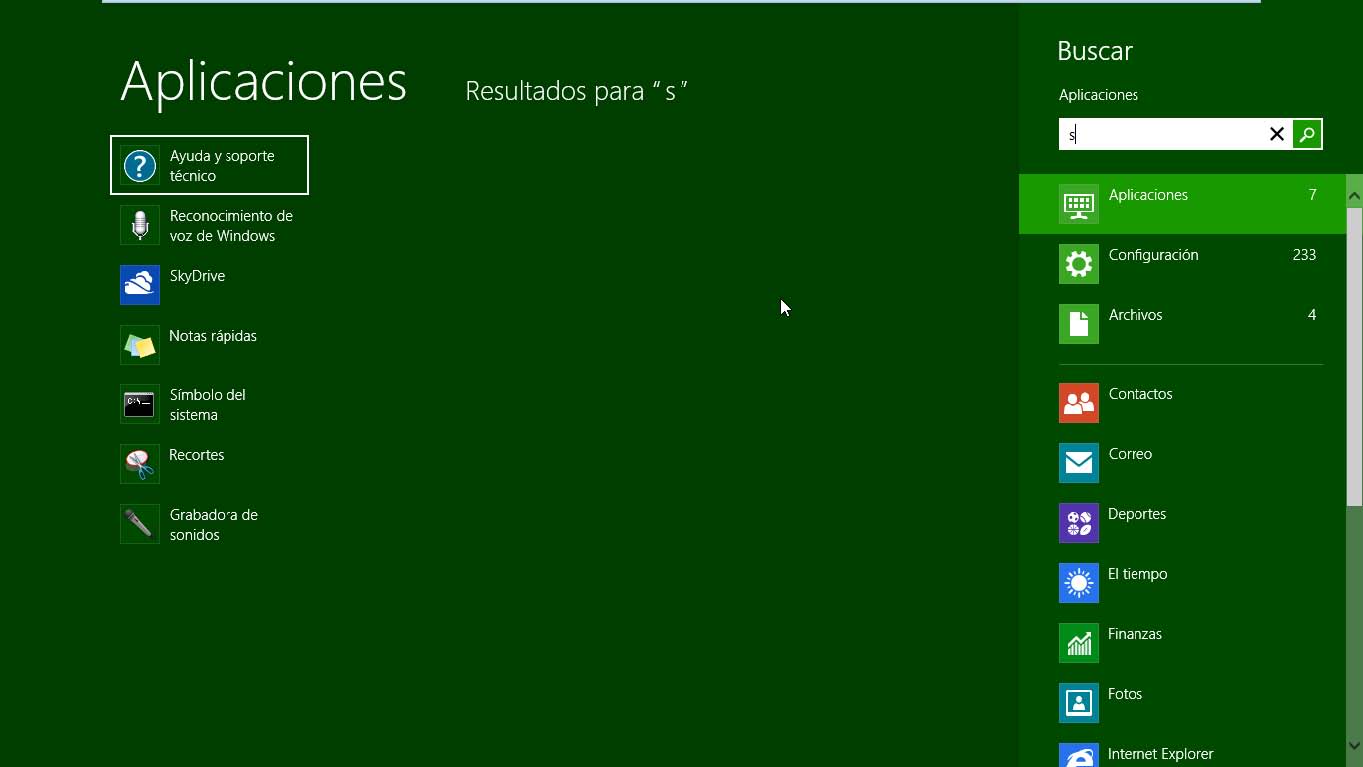
Para comenzar a buscar una aplicación que no se encuentra en los grupos de tiles de la Pantalla Inicio, puede fácilmente comenzar a escribir (no se preocupe dónde, solo escriba) todo o parte del nombre de alguna aplicación. Cuando lo haga, automáticamente se filtrará el nombre de la aplicación mostrando un pequeño ícono del mismo. A la derecha se encontrará un panel que indica que Windows 8 ha encontrado coincidencias de la palabra escrita para Aplicaciones, Configuraciones y Archivos. Debajo se mostrarán algunas aplicaciones recomendadas. Puede pulsar la tecla ESC para ir saliendo del filtro.
Unidad 2. Explorando Windows 8 (VIII)
Es posible que haya usado la tecla Windows () para poder acceder al menú inicio en versiones anteriores, pues bien, en Windows 8 la tecla windows permite acceder nuevamente a la Pantala Inicio.
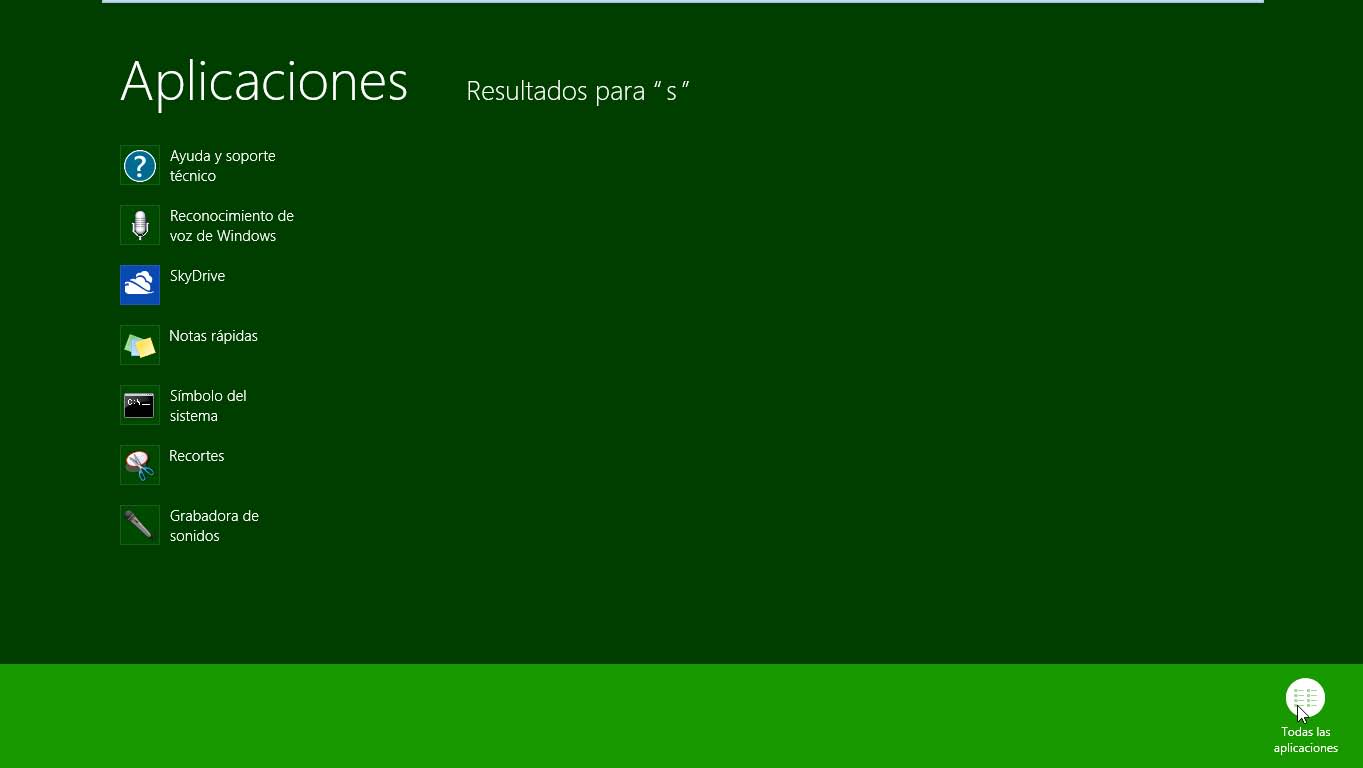
Si hace clic derecho en un espacio libre, se mostrará una barra horizontal en la parte inferior de la Pantalla Inicio con un pequeño botón llamado Todas las Aplicaciones.
Cuando hace clic en Todas las aplicaciones, se mostrarán todas las aplicaciones instaladas en su equipo
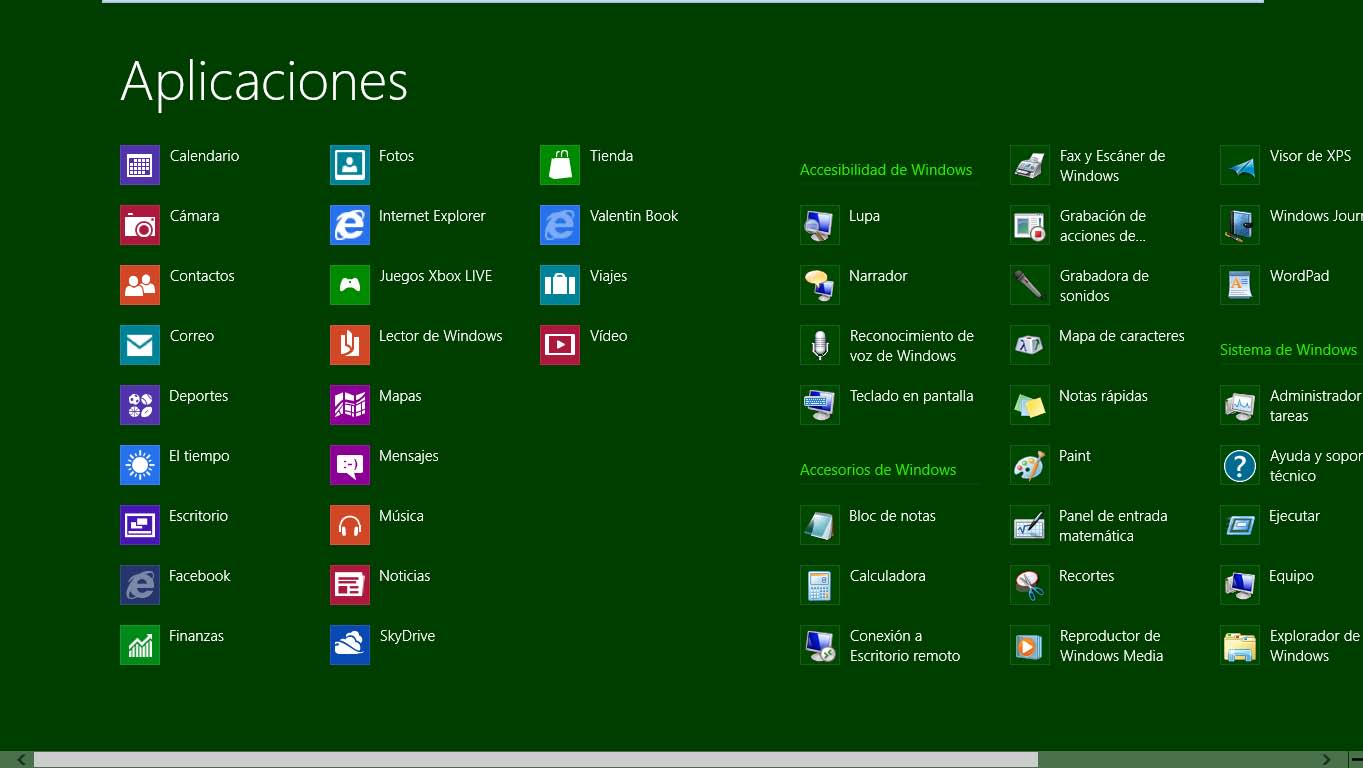
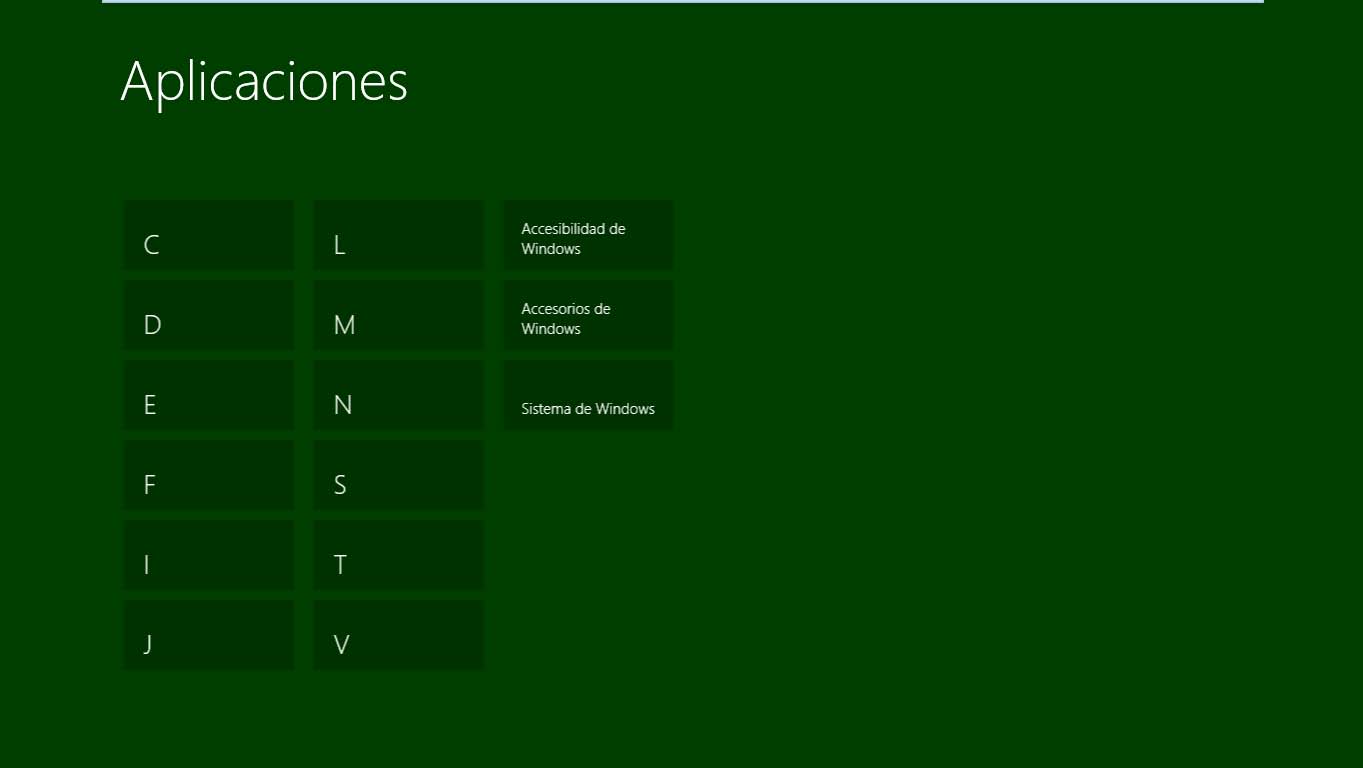
Puedes usar el ícono Minimizar ubicado en la esquina inferior derecha de la pantalla para acceder a un filtro por letra y por grupos de herramientas en Windows 8. Haga clic en alguna letra y automáticamente le mostrará una sección dónde se encuentran las aplicaciones que comienzan con la letra elegida. Es muy útil cuando tenemos demasiadas aplicaciones para usar.
Unidad 2. Explorando Windows 8 (IX)
2.8. Conociendo los Mosaicos
Los Mosaicos es la denominación que Microsoft le ha dado a estos nuevos íconos que aparecen en la pantalla, en español se le llamaría Mosaicos. Estos tiles que llegan por defecto están anclados la Pantalla Inicio, por lo tanto tienes forma de personalizarlo si lo deseas.
Para abrir una aplicación del Mosaico, simplemente haga clic sobre el mosaico. Si una aplicación está diseñada para METRO, se mostrará la aplicación a pantalla completa, si la aplicación está diseñada para el trabajo clásico, la ventana se abrirá en el escritorio.
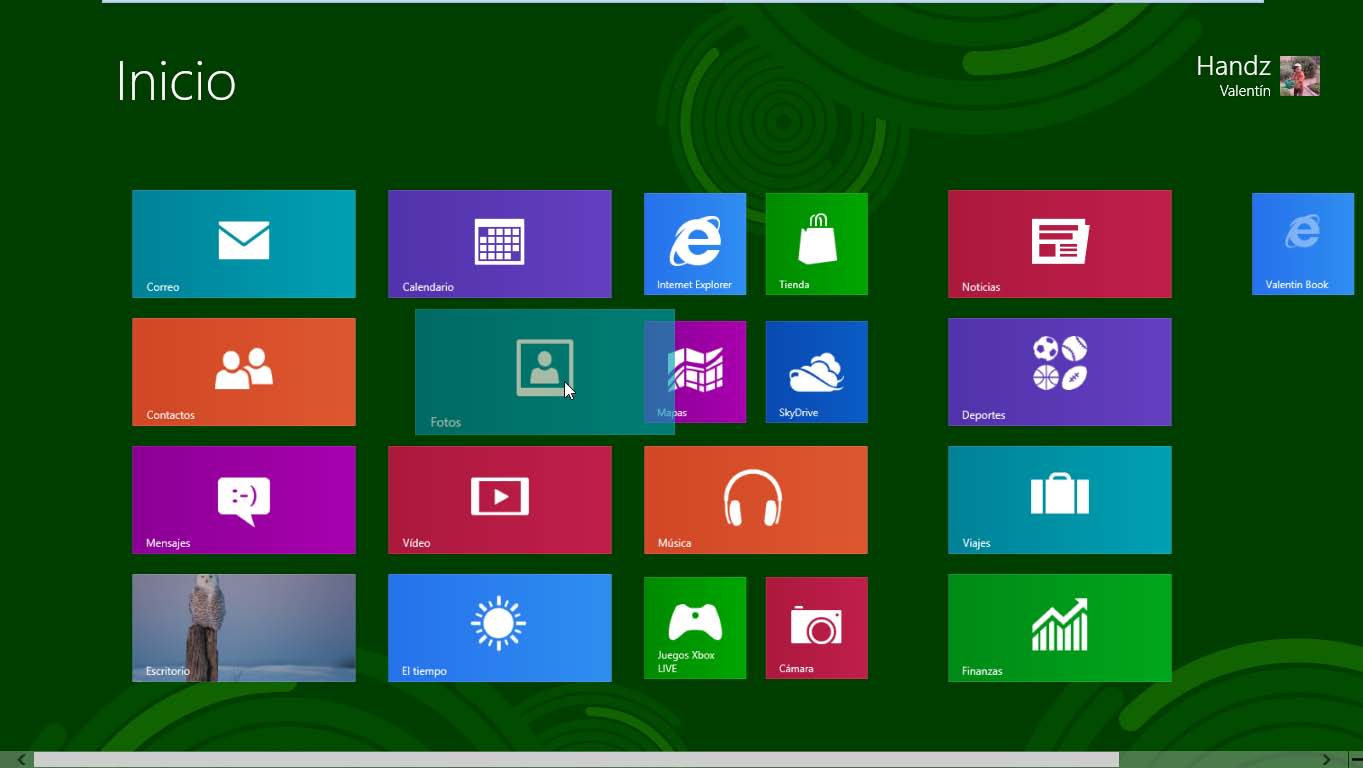
Haciendo un clic sin soltar sobre un mosaico, puedes arrastrarlo sin ningún problema a una posición diferente dentro de su propio grupo, o a un grupo diferente. Cada vez que mueve un mosaico a otra posición dentro de su grupo, los demás tiles se ajustan automáticamente.
Vea el siguiente vídeo
Unidad 2. Explorando Windows 8 (X)
2.9. Usando la Barra de acceso
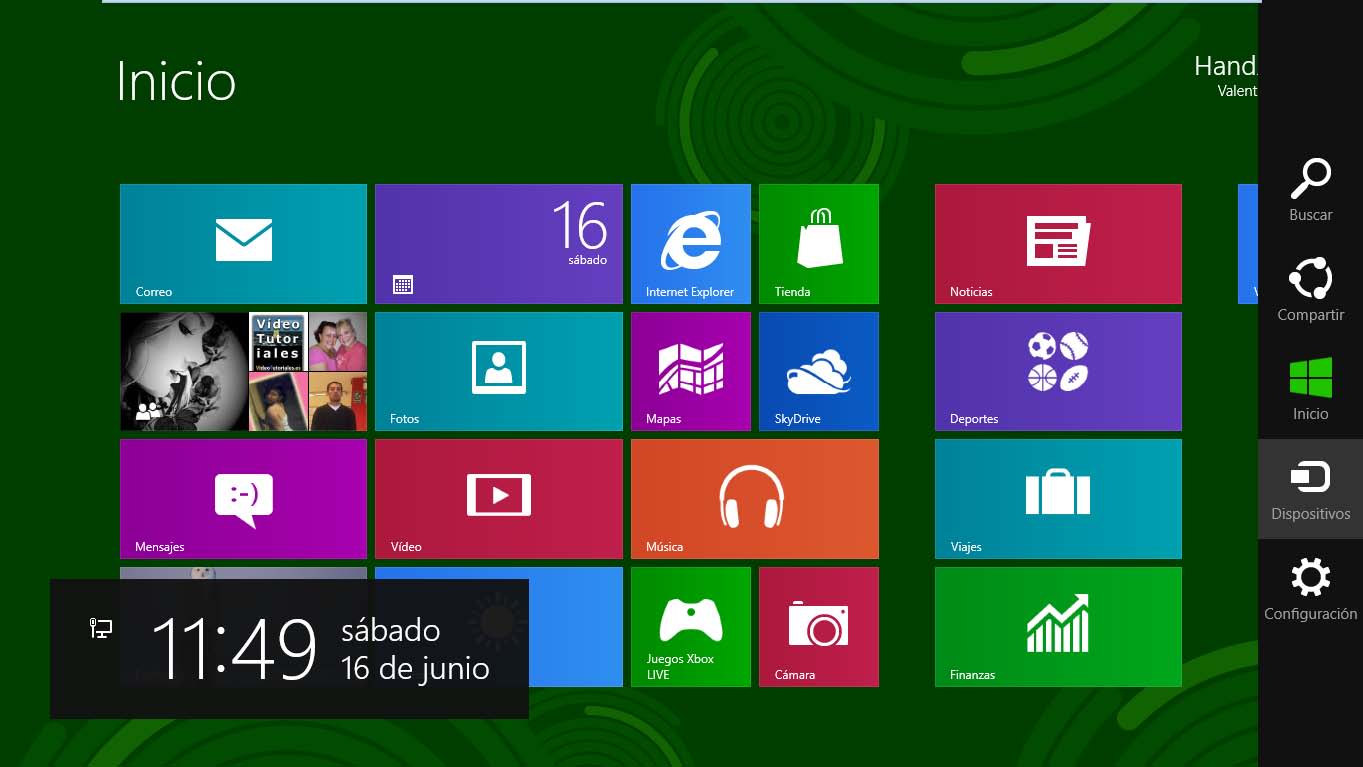
La Barra de acceso (Barra de acceso) es otra de las novedades que posee Windows 8 en la Pantalla Inicio. La Barra de acceso presenta una serie de opciones que permiten buscar y configurar ciertas acciones en tu equipo. La Barra de acceso aparece en el lado derecho de su pantalla. Lleve el puntero del mouse en el extremo inferior derecho para poder activarlo y seleccione la opción que usted quiera.
La opción Buscar es una potente nueva manera de encontrar lo que está buscando. Cuando ingresa un término de búsqueda, puede verificar los resultados desde su equipo, la web o dentro de las diversas aplicaciones todas desde un único lugar.
La opción Compartir le permite enviar enlaces, fotos, y más a sus amigos y las redes sociales sin dejar la aplicación con la cual está trabajando.
La opción Inicio lo lleva a la Pantalla Inicio o a la última aplicación con la cual está trabajando.
La opción Dispositivos es una manera cómoda para hacer cosas como enviar archivos a la impresora o ver vídeos en TV.
La opción Configuración es como seleccionar tareas básicas como apagar el equipo o cambiar el volumen. También es usado por las aplicaciones para configurar cuentas o la privacidad.
Vea el siguiente vídeo
A continuación mostramos algunos métodos abreviados para trabajar con la Barra de acceso.
Toda la barra: Windows + C
Search: Windows + Q
Share: Windows + H
Start: Windows
Devices: Windows + K
Settings: Windows + I
Unidad 2. Explorando Windows 8 (XI)
2.10. Usando la Barra de tareas
La barra de tareas que aparece, por defecto, que cruza la parte inferior de su escritorio es la vista clásica actual de su información sobre lo que sucede en su equipo. En Windows 8, la funcionalidad de la barra de tareas ha mantenido su funcionalidad que en Windows 7, de modo que puede seguir viendo claramente su contenido.
EL botón Inicio ya no aparece en esta versión de Windows ya que fue reemplazado por una mejor forma de trabajo como la Pantalla Inicio. La fecha y hora sigue apareciendo en el extremo derecho de la barra de tareas. Sin embargo, lo que aparece entre estos dos extremos son los íconos más grandes de sus aplicaciones clásicas, se agrupan, muestran miniaturas de previsualización de modo que la experiencia con Windows 7, si aún estás acostumbrado a él, no se ha perdido.
El botón Mostrar Escritorio aparece en el extremo final derecho de la barra de tareas. (Si ha usado versiones anteriores a Windows 7, notará que la apariencia del botón ha cambiado.). Señalando el botón Mostrar Escritorio permite volver a todas las ventanas abiertas transparentes y así poder ver su escritorio. Haciendo clic en el botón Mostrar Escritorio va a minimizar todas las ventanas actualmente abiertas, si haces clic nuevamente en el botón, las ventanas se volverán a mostrar.

Unidad 2. Explorando Windows 8 (XII)
2.11. Los botones de la barra de tareas
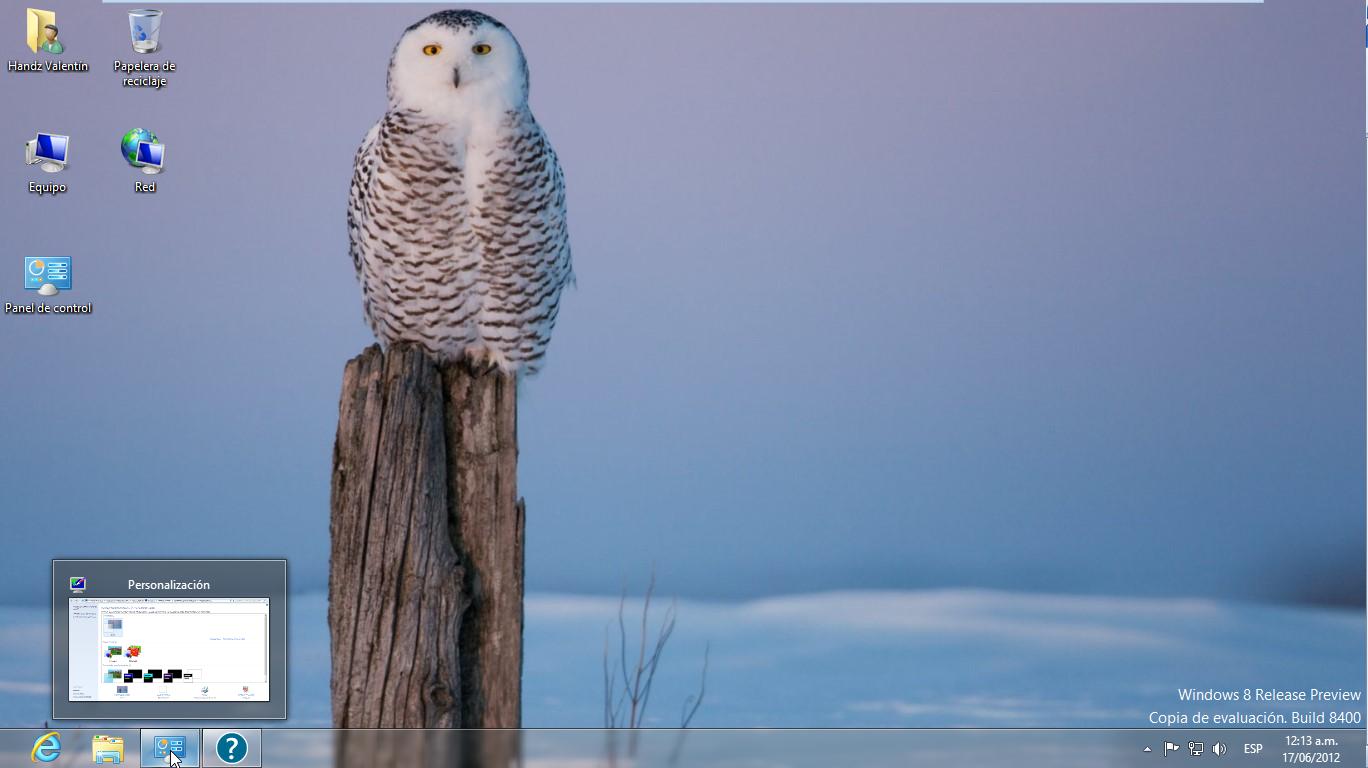
Casi cualquier acción, como iniciar un programa o abrir un archivo, cuadro de diálogo o la ventana del Panel de control, agrega su botón correspondiente a la barra de tareas temporalmente. Estos botones de la barra de tareas que son muy grandes que en versiones anteriores a Windows 7, son identificados por su ícono del programa. Cuando varios archivos o ventanas del mismo tipo son abiertos, ellos se apilan bajo un solo botón en la barra de tareas.
Señalando un botón de la barra de tareas muestra una miniatura de cada ventana abierta de cada tipo. Puedes intercambiar a una ventana haciendo clic en la miniatura. Señalando la miniatura temporalmente muestra esa ventana y hace a las otras ventanas abiertas transparentes, de modo que solo podrá ver la ventana seleccionada y el escritorio. (Si la ventana fue minimizada, este aparecerá en su ubicación más reciente). Señalando una miniatura también muestra un botón Cerrar en la esquina superior derecha de la miniatura, de modo que puede cerrar la ventana sin activarla.
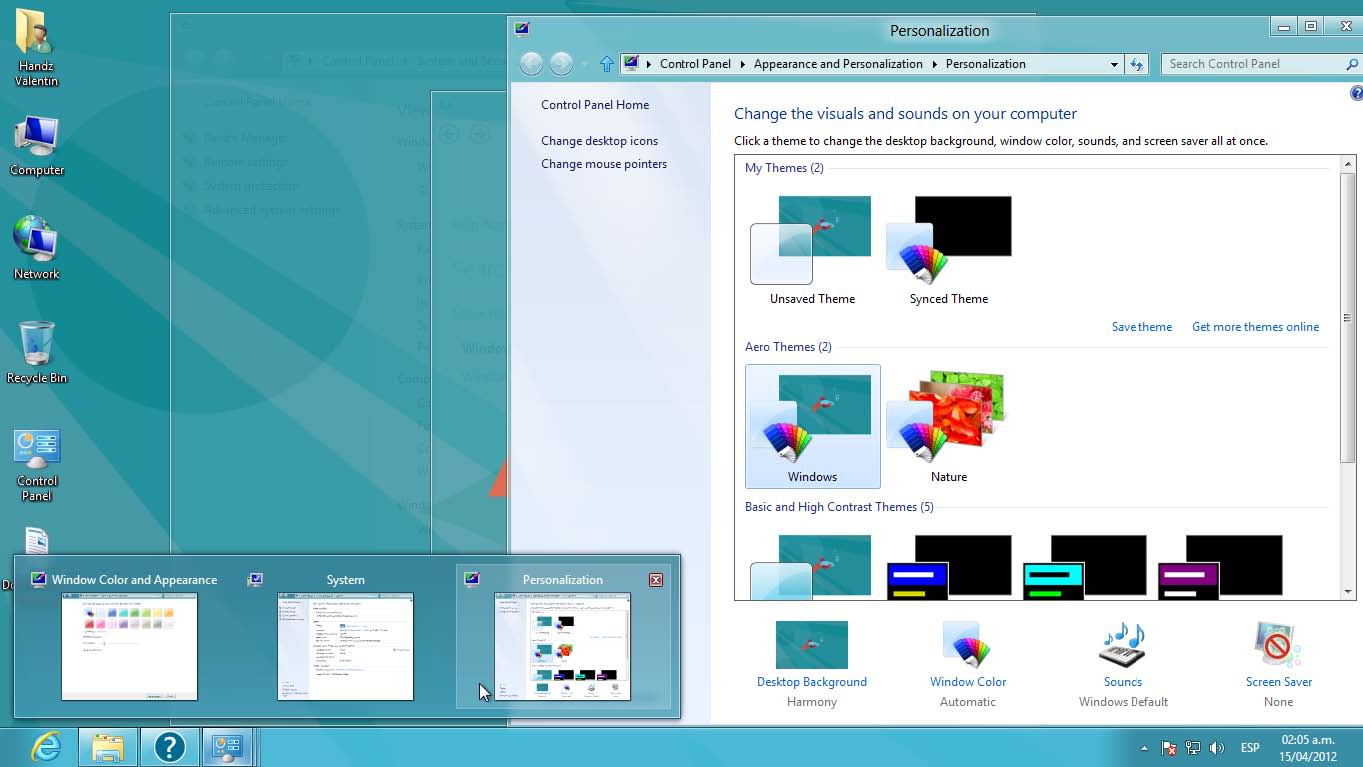
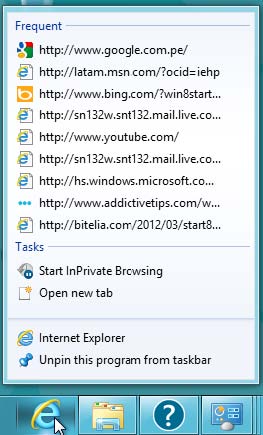
Haciendo clic derecho en un botón de la barra de tareas muestra un menú de acceso directo de archivos y comandos relacionados. La lista varía dependiendo del tipo de ítem que representa el botón de la barra de tareas. Por ejemplo:
Hacer clic derecho en el botón de Internet Explorer muestra su historial de navegación de Internet Explorer de modo que puede acceder a un sitio web visitado recientemente directamente desde la barra de tareas.
Haciendo clic derecho en el botón del Explorador de Windows se muestra una lista de las ventanas abiertas frecuentemente.
Haciendo clic derecho en el botón de un programa se muestra una lista de archivos recientemente abiertos con ese programa, y le da la opción de anclar ese programa a la barra de tareas y cerrar todas las ventanas del programa abiertas.
El menú de acceso directo de cada botón de la barra de tareas incluye enlaces para comenzar el programa asociado y quitar el botón de la barra de tareas.
Nota: Puedes organizar tus botones de la barra de tareas simplemente arrastrándolos.
PARTES DE UNA VENTANA
Unidad 2. El entorno de Word 2013 (I)
Vamos a ver los elementos básicos que componen la ventana de Word 2013. Aprenderemos cómo se llaman, donde están y para qué sirven. También veremos cómo obtener ayuda. Cuando conozcamos todo esto estaremos en disposición de empezar a crear documentos en el siguiente tema.
2.1. Elementos de la pantalla
Al arrancar Word aparece una pantalla muy similar a la siguiente:
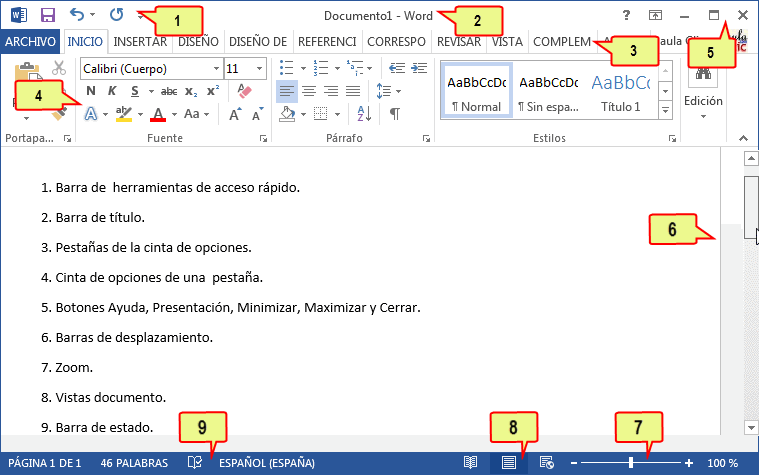
La ventana de Word se puede personalizar (lo veremos más adelante), para cambiar las herramientas y botones que hay disponibles, de modo que debes tomar las imágenes del curso como un recurso orientativo, que puede no ser idéntico a lo que veas en tu pantalla.
Hemos incluido notas descriptivas de cada elemento. Es importante que te vayas familiarizando con los nombres de cada uno, para que sigas fácilmente las explicaciones, ya que se suelen utilizar estos términos.
Comentemos, a grandes rasgos, las características de cada elemento.
1. La barra de herramientas de acceso rápido barra acceso rápido contiene, normalmente, las opciones que más frecuentemente se utilizan. El primer botón no pertenece realmente a esta barra y al pulsarlo abre un desplegable con las opciones de restaurar, mover, minimizar, maximizar y cerrar. Los siguientes botones son Guardar, Deshacer (para deshacer la última acción realizada) y Rehacer (para recuperar la acción que hemos deshecho). El último botón abre el desplegable para personalzar los botones que aparecen en esta barra, visita el siguiente avanzado donde se explica cómo hacerlo Avanzado.
2. La barra de título, como ya hemos comentado, suele contener el nombre del documento abierto que se está visualizando, además del nombre del programa. La acompañan en la zona derecha los botones minimizar, maximizar/restaurar y cerrar, comunes en casi todas las ventanas del entorno Windows.
3 y 4. La cinta de opciones es el elemento más importante de todos, ya que se trata de una franja que contiene las herramientas y utilidades necesarias para realizar acciones en Word. Se organiza en pestañas que engloban categorías lógicas. Para cada pestaña hay una cinta de opciones diferente. Las veremos en detalle más adelante.
5. Los botones para obtener ayuda, cambiar la presentación de la cinta de opciones, minimizar, maximizar y cerrar.
6. Las barras de desplazamiento permiten la visualización del contenido que no cabe en la ventana. Hay una para desplazar el documento de forma vertical y otra de forma horizontal. En la imagen sólo se ve la verivcal, si la hoja fuese más ancha que la ventana, también veríamos una barra de desplazamiento horizontal en la zona inferior.
7. Al modificar el zoom, podremos alejar o acercar el punto de vista, para apreciar en mayor detalle o ver una vista general del resultado.
- Puedes pulsar directamente el valor porcentual (que normalmente de entrada será el tamaño real, 100%). Se abrirá una ventana donde ajustar el zoom deseado.
- O bien puedes deslizar el marcador hacia los botones - o + que hay justo al lado, arrastrándolo.
8. Las vistas del documento definen la forma en que se visualizará la hoja del documento. Por defecto se suele mostrar en Vista de impresión. Esto significa que veremos el formato de la hoja tal cual se imprimirá. Otros modos son para leer y para diseño web.
9. La barra de estado muestra información del estado del documento, como el número de páginas y palabras, o el idioma en que se está redactando. Podremos modificar esta información si hacemos clic sobre ella, ya que normalmente son realmente botones.
Si quieres puedes visitar el siguiente básico sobre las barras de Word Básico.
Para familiarizarte con el entorno te aconsejamos realizar este ejercicio paso a paso: Elementos de la pantalla
QUE ES UN ÍCONO Y PARA QUE SIRVE:
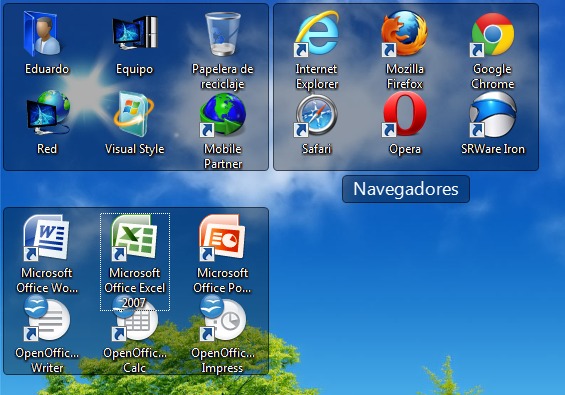
Es un pictograma que es utilizado para representar archivos, carpetas, programas, unidades de almacenamiento, etc. en un sistema operativo gráfico. En el uso moderno, el icono puede representar cualquier cosa que los usuarios quieran: cualquier comando o proceso, o cualquier otro indicador.
Un icono informático generalmente está situado en el rango entre 16 por 16 pixeles hasta 128 por 128 pixeles. Algunos sistemas operativos ofrecen iconos de hasta 512 por 512 pixeles. Los usuarios con problemas de visión (debido a condiciones como la iluminación pobre, ojos cansados, impedimentos médicos, fondos brillantes) pueden necesitar el ajuste del tamaño del icono.
Extraído de: https://es.wikipedia.org/wiki/Icono_(inform%C3%A1tica)
Extraído de: https://www.youtube.com/watch?v=bdq9_JbsA8k
COMO TRABAJAR CON VARIAS VENTANAS SOBRE EL ESCRITORIO CON MAUSE Y TECLADO:
El sistema operativo Windows (que significa ventanas en inglés) recibe su nombre precisamente por la forma que tiene de mostrar los programasabiertos.
Cada aplicación que se abre en el Escritorio, se ejecuta dentro de una ventana.
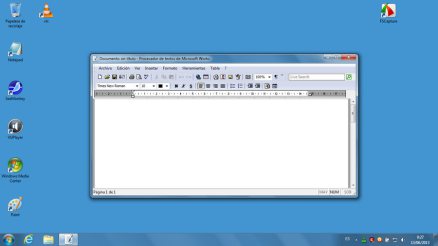
Una ventana en el Fondo de Escritorio
Las ventanas están compuestas por los siguientes elementos:
- Barra de Título (donde están los botones de Minimizar, Maximizar y Cerrar).
- Barra de Menús.
- Barra de Herramientas.
- Área de Trabajo.
- Barras de Desplazamiento.
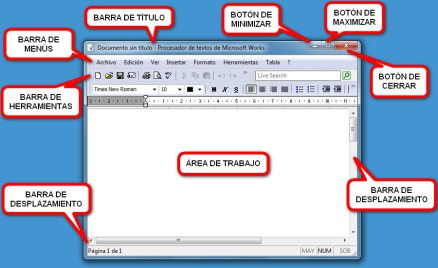
ELEMENTOS DE UNA VENTANA
BARRA DE TÍTULO
Está colocada en la parte superior de la ventana.
En su interior se muestra el nombre del programa y el del archivo sobre el que se está trabajando.
Si el archivo es nuevo y esta vacío, probablemente tendrá el nombre deDocumento sin título, Sin título, Documento nuevo o Archivo nuevo.·
A la derecha de la Barra de Título hay tres botones: Minimizar, Maximizar yCerrar. Se activan haciendo clic izquierdo sobre ellos.·
- Botón Minimizar.
Se representa por una pequeña línea horizontal.
Quita la ventana del Escritorio de Windows (sin cerrar el programa) y la pone minimizada en forma de icono en la Barra de Tareas.
Si se hace clic izquierdo sobre el icono, la ventana vuelve al Escritorio restaurada a su tamaño anterior.
- Botón Maximizar.
Se muestra como un pequeño cuadrado.
Hace que una ventana ocupe todo el espacio del Fondo de Escritorio; de esta manera se puede trabajar con más comodidad con un programa al hacer que emplee toda la pantalla del ordenador para mostrarse.
Cuando la ventana está maximizada, el botón Maximizar cambia de aspecto (dos cuadrados en vez de uno) y pasa a llamarse botón Restaurar; y al ser pulsado, hace que la ventana vuelva a su tamaño anterior sin ocupar todo el Escritorio.
- Botón Cerrar.
Está representado por una X. Dependiendo de la versión de Windows, puede ser también de color rojo.
Cierra la ventana en uso, deteniendo el programa que se estaba ejecutando.
Si no se han guardado los cambios al archivo sobre el que se estaba trabajando, aparecerá una ventana pequeña preguntando si se quiere o no guardar los cambios al archivo antes de cerrar el programa. La acción de cerrar no puede revertirse ni deshacerse, y toda modificación que se haya hecho a un archivo y no se haya guardado previo al cierre del programa, no aparecerá tal cambio al abrir de nuevo el archivo en el programa.
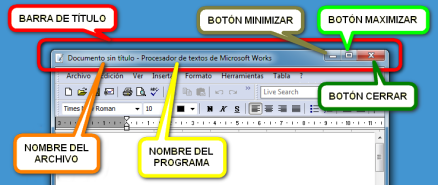
PARTES DE LAS BARRAS DE TITULO
BARRA DE MENÚS·
Está situada justo debajo de la Barra de Título.
Contiene los menús que permiten ejecutar acciones en un programa.
Cada menú se muestra con una palabra que hace referencia al tipo de acciones que puede realizar. Si se hace clic izquierdo sobre el nombre del menú, éste se despliega y puede elegirse la opción preferida con sólo volver a hacer clic izquierdo sobre ella.
Algunos menús contienen submenús. Para acceder a un submenú sólo hay que hacer clic izquierdo sobre el menú que lo contiene, y seguidamente hacer clic izquierdo sobre el submenú para desplegarlo. Los submenús pueden reconocerse frente a las entradas de menú simples porque a diferencia de éstas, los submenús muestran una flecha a la derecha de su entrada.
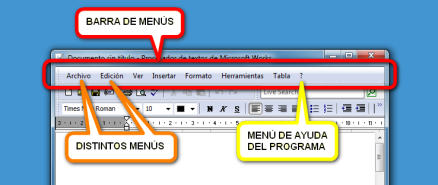
COMPONENTES DE LAS BARRAS DE MENÚ
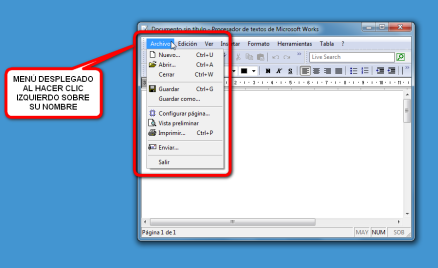
MENÚ DEPLEGADO
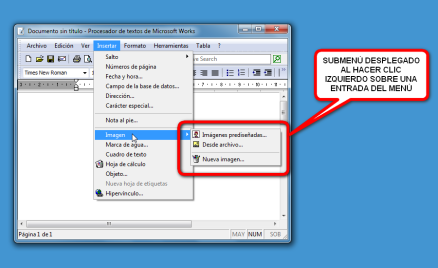
SUBMENÚ DESPLEGADO
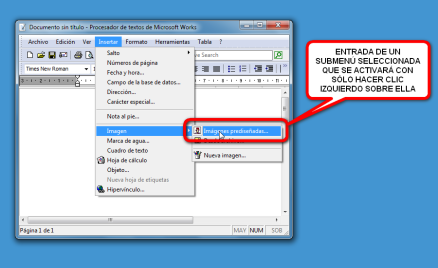
Entrada seleccionada en un submenú desplegado
BARRA DE HERRAMIENTAS·
Suele disponerse por debajo de la Barra de Menús.
Está formada por una serie de pequeños iconos que representan cada uno una acción o herramienta. Se activan al hacer clic izquierdo sobre ellos.
Generalmente, las acciones que pueden realizarse mediante la Barra de Herramientas suelen estar disponibles también como entradas en la Barra de Menús.
Puede haber más de una Barra de Herramientas, colocadas ya sea unas debajo de otras, en la parte izquierda o derecha de la ventana, o en la parte inferior de la ventana.
Algunas Barras de Herramientas admiten ser recolocadas en cualquiera de los lados de la ventana, o incluso separarse de ésta en forma de barra flotante.
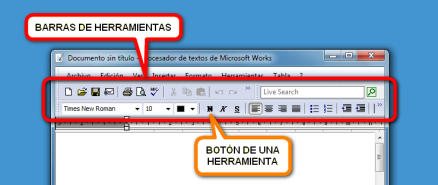
Enmarcadas en rojo pueden verse varias Barras de Herramientas
ÁREA DE TRABAJO·
Es la zona interior de la ventana donde se dispone el archivo sobre el que se está trabajando.
Si el archivo es nuevo, no contendrá nada y el Área de Trabajo será de color blanco hasta que empiece a llenarse con datos.
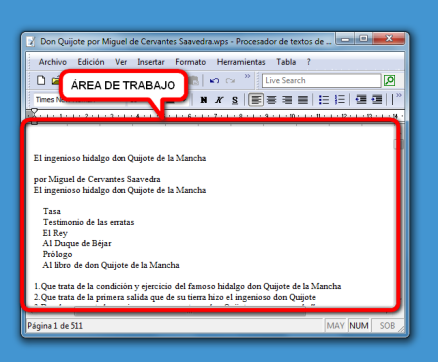
En rojo, el Área de Trabajo de un editor de textos (en este caso con la novela de Don Quijote)
BARRAS DE DESPLAZAMIENTO·
Aparecen en la parte derecha y\o inferior de la ventana.
Sólo se muestran cuando el contenido (Área de Trabajo) de la ventana es mayor que el tamaño de ésta, por lo que es necesario desplazarse por el contenido para poderlo ver en su totalidad. Si el Área de Trabajo es igual al tamaño de la ventana, entonces no aparecerán las Barras de Desplazamiento.
Las Barras de Desplazamiento se pueden hacer funcionar mediante clic izquierdo sobre las flechas de sus extremos (para desplazar el Área de Trabajo hacia un lado u otro), arrastrando (clic izquierdo sin soltar el botón) el Cuadro de Desplazamiento que hay en el interior de la barra, o simplemente moviendo la rueda del ratón hacia delante o atrás.
El tamaño del Cuadro de Desplazamiento es un indicador del tamaño real del Área de Trabajo. Contra más pequeño sea el Cuadro de Desplazamiento, más recorrido tendrá la Barra de Desplazamiento, por lo que mayor será el Área de Trabajo real.
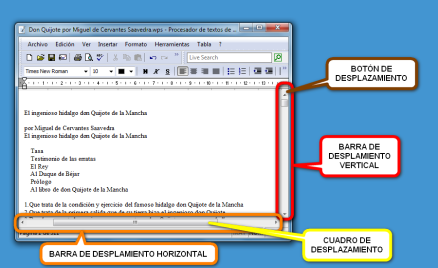
Extraído de: https://curso8informatica8basica.wordpress.com/2013/06/13/trabajar-con-ventanas-en-windows/
Extraído de: https://www.youtube.com/watch?v=WJeYi1yciAI
MANEJO DE UN AVENTANA CON MAUSE Y TECLADO:
Básicamente estos dos elementos nos van a permitir una interacción total con este ambiente de trabajo. Del teclado hay poco que exponer. Lo usaremos para introducir cadenas de texto, bien sea en los componentes propios del sistema o en las aplicaciones que estemos utilizando. Más adelante, con la experiencia proporcionada por el uso habitual emplearemos los "atajos de teclado" para movernos con mayor rapidez por los distintos elementos del entorno.
.png)
Se conoce como "atajos de teclado" a ciertas combinaciones de teclas que al pulsarlas provocan algún comportamiento determinado sin necesidad de recorrer diferentes opciones en el menú.
A pesar de que podemos encontrar diversos modelos de teclado en el mercado, con diseños diferentes y teclas de acceso directo a determinados menús, básicamente dividiremos las teclas en tres conjuntos.
- El teclado alfanumérico que difiere en poco al de una máquina de escribir convencional.
- Las teclas de función que suelen estar en la parte superior y llevan una leyenda tal como F1, F2, etc. Estas teclas tienen asociadas acciones diferentes según el contexto y la aplicación que se esté ejecutando.
- El teclado numérico que suele estar a la derecha y que es simplemente un subconjunto del teclado alfanumérico. Se pone en un lugar aparte únicamente para facilitar la introducción de datos en operaciones de cálculo cuando éstas hayan de hacerse masivamente.
Las teclas especiales [Ctrl], [Alt], [Alt Gr] sirven para extender la funcionalidad del teclado, en especial para generar caracteres especiales en combinación con otras teclas alfanuméricas, por ejemplo, si mantenemos pulsada la tecla [Alt Gr] y pulsamos cualquier otra tecla que contenga un tercer símbolo insertamos ese símbolo, en concreto, obtenemos @ (arroba), pulsando [Alt Gr] y la tecla que tiene marcadas [" 2 @]. Esta operación no debiera resultarle extraña pues es similar a la empleada cuando queremos poner un carácter en mayúsculas.
Las teclas [Ctrl] y [Alt] suelen emplearse en combinación con otras. En los manuales de informática es corriente encontrar expresiones como ésta [Ctrl] + [G]. Su significado es éste: pulse la tecla [Ctrl] y, sin soltarla, pulse [G]. En varias aplicaciones, tal acción provocará que se guarde el documento actual. A estas combinaciones se les conoce como "atajos de teclado". Algunos atajos útiles y comunes a muchos programas son:
[Ctrl] + [C] Copia el elemento seleccionado.
[Ctrl] + [V] Pega el elemento que previamente hemos copiado
[Ctrl] + [Z] Deshace la última acción.
[Ctrl] + [P] Envía el documento a la impresora.
El ratón es la herramienta habitual para acceder a los distintos elementos del sistema y las opciones de los correspondientes menús. Consiste en un dispositivo apuntador representado normalmente por una punta de flecha (aunque puede adoptar otras formas en determinados contextos) con el que podemos recorrer todos los elementos de la pantalla al deslizarlo sobre una superficie plana. Tal y como ocurre con los teclados, podemos encontrar una amplia y variada gama de ratones, en cualquier caso, en un ratón estándar distinguiremos:
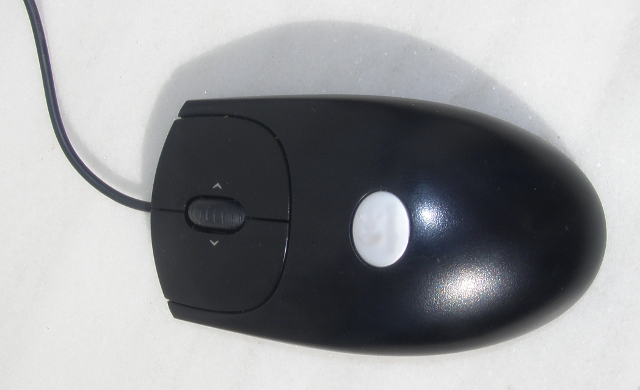
- Botón izquierdo: Una pulsación de este botón suele seleccionar el elemento sobre el que está situado el puntero. Si este elemento es un menú, entonces se desplegará y nos ofrecerá todas las opciones que contenga. Una doble pulsación equivale a seleccionar y confirmar la selección y provocará que se ejecute la acción asociada al elemento pulsado. Por ejemplo, al realizar un doble clic sobre una carpeta, se abrirá y nos mostrará su contenido en una ventana del explorador de archivos.
- Botón derecho: Al pulsar este botón suele aparecer un menú contextual, es decir, depende de la zona o del elemento sobre el que se realice la pulsación para que obtengamos unas opciones u otras. Por ejemplo, al pulsar con el botón derecho sobre un archivo se nos ofrecerá la posibilidad de realizar tareas específicas con archivos, es decir, abrirlo, copiarlo, borrarlo, moverlo, obtener información, etc.
- Botón central/rueda: Es un dispositivo auxiliar utilizado por muchas aplicaciones para determinadas tareas específicas que, además, suelen ser configurables por el usuario. En los sistemas GNU/Linux cuando el ratón no dispone de botón central suele estar emulado por la pulsación simultánea del izquierdo y el derecho. Por ejemplo, es normal utilizar la rueda central en los navegadores web para desplazarse por el contenido de una página que ocupe un tamaño mayor que la pantalla.
Otra de las operaciones típicas del ratón es lo que podemos denominar "arrastrar y soltar". Consiste en efectuar y mantener una pulsación con el botón izquierdo, desplazar el puntero por la pantalla y soltar el botón. En el escritorio cuando seleccionamos un icono y lo arrastramos hasta otro lugar provocaremos que el icono cambie de sitio. En el Navegador de archivos si seleccionamos un fichero y lo arrastramos hasta una carpeta lo movemos a esa carpeta desde su ubicación actual.
extraído de: https://www.ite.educacion.es/formacion/materiales/43/cd/modulo_4/el_teclado_y_el_ratn_operaciones_bsicas.html
Extraído de: https://www.youtube.com/watch?v=Axs9p8UUiDU
Entendí por Windows 8:
Que la utilización de sistemas operativos actualizados influye mucho en varios aspectos tales como: seguridad, rendimiento, y aprendizaje de nuevos conocimientos.
Es la versión actual del sistema operativo de Microsoft Windows, producido por Microsoft para su uso en computadoras personales, incluidas computadoras de escritorio en casa y de negocios, computadoras portátiles, netbooks, tabletas, servidores y centros multimedia.
El desarrollo de Windows 8 comenzó antes de que Windows 7 fuera lanzado3 en 2009. En enero de 2011, en el Consumer Electronics Show (CES), Microsoft anunció que Windows 8 añadirá soporte para Procesadores ARM, además de los tradicionales x86 de Intel y AMD. El 1 de juniode 2011, Microsoft desveló oficialmente la interfaz de Windows 8 además de características nuevas en la Taipei Computex 2011 en Taipéi (Taiwán) por Mike Angiulo y en la D9 conference en California (Estados Unidos) por Julie Larson-Green y el presidente de Microsoft Windows Steven Sinofsky.4 5 Un mes antes de que la conferencia BUILD se llevara a cabo, Microsoft abrió un blog llamado "Building Windows 8" para usuarios y desarrolladores el 15 de agosto de 2011.6
ICONO:
Es una representación mediante una imagen gráfica de un concepto, que sustituye al objeto mediante su significado, mediante una representación o bien por analogía, ofreciendo un concepto similar.
En informática, el término es designado para llamar a lmagenes Gráficas de pequeño tamaño con la que son representados los ficheros, accesos directos o bien los programas para poder identificarlos rápidamente, y para facilitar su ejecución mediante el uso de una interfaz gráfica adecuada.
TRABAJAR CON VARIAS VENTANAS SOBRE EL ESCRITORIO CON MAUSE Y TECLADO:
permiten trabajar con varias ventanas a la vez, redimensionarlas, ajustarlas y cambiar de una a otra para ejecutar simultáneamente varios programas o consultar documentos diferentes.
En el caso de Windows, puedes cambiar entre diferentes ventanas de varias formas diferentes.
La más sencilla es utilizando la barra de tareas situada normalmente en la parte inferior del escritorio. Cada ventana viene representada en la barra de tareas con una pequeña pestaña, al clicar sobre cada una de las pestañas, la ventana correspondiente pasa a primer plano delante de las otras.
MANEJO DE UNA VENTANA CON MOUSE Y TECLADO:
TECLADO:
El teclado es un dispositivo de entrada que se usa para escribir comandos o texto en unequipo. La disposición de las teclas varía según el teclado. Además, las funciones dealgunas teclas, como SUPRIMIR, RETROCESO, AV PÁG y RE PÁG, pueden variar según el programa.La ilustración muestra los diversos grupos de teclas de un teclado estándar.
MAUSE:
El mouse es un pequeño dispositivo que se usa para mover, seleccionar y abrir elementosen la pantalla del equipo.Normalmente el mouse se coloca en el escritorio, cerca del teclado. Prácticamente todoslos dispositivos de mouse tienen al menos dos botones, el primario y el secundario. Lamayoría de las acciones se realizan presionando el botón primario. El botón secundario seusa para funciones concretas. Algunos tipos avanzados de mouse cuentan con botonesadicionales para agilizar tareas habituales, como el desplazamiento de texto.